Ihr Stream laggt, das Video ist verpixelt und der Ton klingt blechern? Sie haben unzählige Stunden in die Vorbereitung Ihres Contents investiert, doch die technische Qualität zerstört das Erlebnis für Ihre Zuschauer. Dieses Problem kennen unzählige Content Creator. Die gute Nachricht: Meist liegt es nicht an Ihrer Hardware, sondern an den falschen Einstellungen in OBS Studio.
Dieser Ratgeber ist Ihre Schritt-für-Schritt-Anleitung zu den perfekten Settings. Wir führen Sie durch jeden wichtigen Menüpunkt – von der Video-Bitrate bis zum Audio-Encoder. Egal ob Sie auf Twitch streamen, YouTube-Videos aufnehmen oder einen Low-End-PC nutzen: Nach diesem Guide holen Sie das Maximum aus Ihrer Technik heraus.
Auf einen Blick
- Encoder-Wahl: Nutzen Sie immer einen Hardware-Encoder (NVIDIA NVENC für Nvidia-Karten, AMD VCE/VCN für AMD-Karten), um Ihre CPU zu entlasten.
- Bitrate für Streaming: Für Full HD (1080p) auf Twitch sind 6.000 kbps der Goldstandard. Für YouTube können Sie bis zu 9.000 kbps nutzen.
- Basis- & Ausgabeauflösung: Ihre Basisauflösung sollte der Auflösung Ihres Monitors entsprechen. Die Ausgabeauflösung ist das, was Ihre Zuschauer sehen (z.B. 1920×1080).
- Aufnahmeformat: Nehmen Sie immer im .mkv-Format auf. Im Falle eines Absturzes ist die bisherige Aufnahme nicht verloren.
Warum die richtigen OBS-Einstellungen über Erfolg oder Misserfolg entscheiden
OBS Studio ist ein unglaublich mächtiges und zugleich kostenloses Werkzeug. Doch diese Macht geht mit einer Vielzahl von Optionen einher, die auf den ersten Blick überwältigend wirken. Falsch konfigurierte Bitraten führen zu verpixelten Artefakten, eine überlastete CPU verursacht Ruckler und ausgelassene Frames, und schlechte Audio-Settings lassen Ihren Ton unprofessionell klingen.
Ihre Zuschauer sind Qualität gewohnt. Ein instabiler Stream sorgt für Frust und führt dazu, dass sie abschalten – egal, wie gut Ihr eigentlicher Content ist. Die Optimierung Ihrer Einstellungen ist also kein technischer Luxus, sondern die Grundlage für professionelles Auftreten und den Aufbau einer treuen Community.
Erster Schritt: Der Auto-Konfigurationsassistent als Basis
Bevor wir uns in die Details stürzen, gibt es einen wichtigen Helfer, den vor allem Einsteiger nutzen sollten: den Auto-Konfigurationsassistenten. Sie finden ihn im Menü unter „Werkzeuge“. Dieses Tool testet Ihr System und Ihre Internetverbindung, um eine solide Grundeinstellung vorzuschlagen. Es fragt Sie, ob Sie primär für das Streaming oder für das Aufnehmen optimieren möchten und schlägt dann passende Werte für Auflösung, Bitrate und Encoder vor.
Sehen Sie das Ergebnis dieses Assistenten als Ihren persönlichen Startpunkt. Für viele Nutzer liefert er bereits gute Ergebnisse. Für alle, die mehr Kontrolle wünschen und die letzten Prozent an Qualität und Performance herausholen möchten, ist dieser Assistent jedoch nur der Anfang. Die folgenden Abschnitte zeigen Ihnen, wie Sie diese Grundeinstellungen manuell verfeinern und an Ihre spezifischen Bedürfnisse anpassen.
Die Video-Einstellungen: Das Fundament Ihrer Bildqualität
Die visuellen Einstellungen sind das Herzstück Ihrer Übertragung. Hier legen Sie fest, in welcher Schärfe und Flüssigkeit Ihre Zuschauer den Stream erleben. Navigieren Sie zu `Datei` → `Einstellungen` → `Video`. Hier finden Sie die drei wichtigsten Optionen, die perfekt aufeinander abgestimmt sein müssen.
- Basis (Leinwand) Auflösung: Dies sollte immer der nativen Auflösung Ihres Hauptmonitors entsprechen, auf dem Sie spielen oder arbeiten (z.B. 1920×1080 oder 2560×1440). Eine falsche Einstellung hier kann zu unscharfen Bildern oder schwarzen Rändern führen.
- Ausgabe (skaliert) Auflösung: Das ist die Auflösung, die bei Ihren Zuschauern ankommt. Für Streaming auf Plattformen wie Twitch ist `1920×1080` (Full HD) ein gängiger Standard. Wenn Ihre Internetverbindung schwächer ist oder Ihr PC bei 1080p an seine Grenzen stößt, ist eine Reduzierung auf `1280×720` (HD) eine sehr gute Alternative.
- FPS-Werte (Bilder pro Sekunde): Für schnelle Spiele (Shooter, Rennspiele) sind 60 FPS Pflicht, um eine flüssige Darstellung zu gewährleisten. Für langsamere Inhalte wie Strategiespiele, Talk-Formate oder Tutorials sind 30 FPS oft ausreichend und schonen Ihre Systemressourcen.
Die Ausgabe-Einstellungen: Der Maschinenraum Ihres Streams
Nachdem das Fundament steht, begeben wir uns in den Maschinenraum: die Ausgabe-Einstellungen. Sie finden diesen Reiter unter `Datei` → `Einstellungen` → `Ausgabe`. Wechseln Sie hier den „Ausgabemodus“ von „Einfach“ auf „Erweitert“. Keine Sorge, wir führen Sie durch jeden Punkt. Hier entscheiden Sie, wie Ihr PC die Videodaten komprimiert und ins Internet sendet – ein kritischer Prozess, der über die Flüssigkeit und Qualität Ihrer Übertragung bestimmt.
Der richtige Encoder: CPU (x264) vs. GPU (NVENC / AMD VCE)
Der Encoder ist das Arbeitstier, das Ihr Spiel in ein Videosignal umwandelt. Sie haben grundsätzlich zwei Optionen: Ihren Prozessor (CPU) oder Ihre Grafikkarte (GPU). Der x264-Encoder nutzt die CPU, während Hardware-Encoder wie NVIDIA NVENC (für Nvidia-Karten) oder AMD VCE/VCN (für AMD-Karten) einen dedizierten Chip auf der Grafikkarte verwenden. Die Wahl des Encoders ist eine der wichtigsten Entscheidungen für die Performance Ihres Streams.
Für 99 % aller Streamer, die auf einem einzigen PC spielen und streamen, lautet die Empfehlung klar: Nutzen Sie den Hardware-Encoder Ihrer Grafikkarte (NVENC oder AMD VCE). Moderne Grafikkarten haben spezialisierte Chips, die das Video-Encoding mit minimaler Auswirkung auf Ihre Gaming-Leistung erledigen. Die CPU bleibt frei für das Spiel, was Ruckler und Performance-Probleme verhindert. Ein gut konfiguriertes Streaming Setup für Anfänger setzt fast immer auf diese Entlastung der CPU.
Der CPU-Encoder x264 hat nur in Nischenszenarien seine Berechtigung. Wenn Sie einen dedizierten Streaming-PC mit einem extrem leistungsstarken Prozessor (z.B. einen AMD Ryzen 9 oder Threadripper) nutzen, kann x264 bei gleicher Bitrate eine leicht höhere Bildqualität liefern. Für einen Gaming-PC ist er jedoch fast immer die schlechtere Wahl.
Die Bitrate: Wie viele Daten senden Sie an Twitch & Co.?
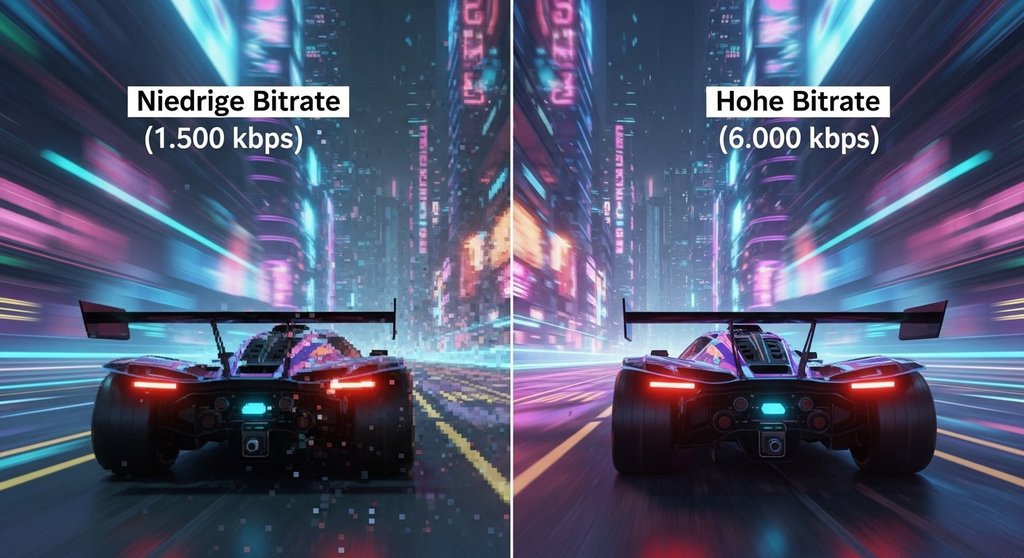
Die Video-Bitrate, gemessen in Kilobits pro Sekunde (kbps), bestimmt die Datenmenge, die Sie an die Streaming-Plattform senden. Man kann sie sich wie die Breite einer Datenautobahn vorstellen. Eine höhere Bitrate bedeutet mehr Daten, was zu einem schärferen und detailreicheren Bild führt. Allerdings benötigen Sie dafür auch eine ausreichend schnelle und stabile Internet-Upload-Geschwindigkeit. Testen Sie Ihre Leitung mit einem Speedtest und orientieren Sie sich am Upload-Wert.
Die optimale Bitrate hängt von Ihrer Auflösung, den FPS und der Plattform ab. Hier sind bewährte Richtwerte:
- Twitch (1080p, 60 FPS): Für Twitch-Partner und Affiliates ist der Goldstandard 6.000 kbps. Technisch sind bis zu 8.000 kbps möglich, doch 6.000 kbps bieten den besten Kompromiss aus Qualität und Erreichbarkeit für Zuschauer mit schwächerem Internet. Mehr Details finden Sie in den offiziellen Twitch Übertragungsrichtlinien.
- YouTube (1080p, 60 FPS): YouTube ist großzügiger und erlaubt höhere Bitraten. Starten Sie mit 9.000 kbps und erhöhen Sie bei stabiler Leitung auf bis zu 12.000 kbps für exzellente Qualität.
- Fallback (720p, 60 FPS): Sollte Ihre Leitung oder Ihr PC für 1080p nicht ausreichen, ist 720p eine hervorragende Alternative. Eine Bitrate zwischen 3.500 und 4.500 kbps liefert hier ein sehr sauberes Bild.
Rate Control, Voreinstellung und Keyframes im Detail
Unterhalb der Bitrate finden Sie weitere wichtige Einstellungen, die die Feinabstimmung Ihres Encoders ermöglichen.
- Qualitätsregulierungsmethode (Rate Control): Für das Streaming ist CBR (Constant Bitrate) die einzig richtige Wahl. Diese Methode sorgt für einen konstanten Datenstrom, was von Twitch und YouTube gefordert wird, um eine stabile Übertragung für die Zuschauer zu gewährleisten. Methoden wie VBR, CQP oder CRF sind hervorragend für lokale Aufnahmen geeignet, aber nicht für Live-Streaming.
- Keyframeintervall: Setzen Sie diesen Wert auf 2. Ein Keyframe ist ein vollständiges Bild, das alle paar Sekunden gesendet wird, während die Bilder dazwischen nur die Änderungen zum Keyframe enthalten. Ein Wert von 2 (Sekunden) ist der Standard für alle großen Plattformen.
- Voreinstellung (Preset): Hier balancieren Sie zwischen Qualität und Leistung. Die Optionen reichen von „Max. Leistung“ bis „Max. Qualität“. Ein Preset mit höherer Qualität nutzt mehr Ressourcen Ihrer Grafikkarte, um das Bild besser zu komprimieren. Beginnen Sie mit „Qualität“. Sollten Sie in OBS eine „Encoder-Überlastung“ bemerken, schalten Sie auf „Leistung“ herunter.
- Psycho Visual Tuning: Diese Option (nur bei NVENC verfügbar) optimiert die Bitratenverteilung, um die wahrgenommene Bildqualität bei schnellen Bewegungen zu verbessern. Lassen Sie diese Option immer aktiviert.
Die optimalen Einstellungen für lokale Aufnahmen
Wenn Sie nicht live streamen, sondern Videos für YouTube oder andere Plattformen aufzeichnen, gelten andere Regeln. Hier müssen Sie keine Rücksicht auf Ihre Upload-Geschwindigkeit nehmen und können auf maximale Qualität setzen. Wechseln Sie im Reiter „Ausgabe“ zum Tab „Aufnehmen“.
- Aufnahmeformat: Wählen Sie unbedingt MKV. Im Gegensatz zu MP4 oder MOV wird bei diesem Format die Datei nicht beschädigt, sollte OBS oder Ihr PC abstürzen. Nach der Aufnahme können Sie die Datei in OBS unter `Datei` → `Aufnahmen umwandeln` blitzschnell und verlustfrei in eine MP4-Datei für Ihr Schnittprogramm umwandeln.
- Encoder: Auch hier ist Ihr GPU-Encoder (NVENC/AMD VCE) die beste Wahl, um die Gaming-Performance nicht zu beeinträchtigen.
- Qualitätsregulierungsmethode: Statt CBR nutzen Sie für Aufnahmen CQP (Constant Quantisation Parameter). Dies ist eine variable Bitrate, die sich der Komplexität der Szene anpasst. Ein niedrigerer CQ-Wert bedeutet eine höhere Qualität und größere Dateien. Ein Wert zwischen 18 und 22 ist ein exzellenter Kompromiss aus brillanter Bildqualität und beherrschbarer Dateigröße.
- Voreinstellung & Psycho Visual Tuning: Hier gelten die gleichen Empfehlungen wie beim Streaming. Beginnen Sie mit „Qualität“ und aktiviertem Psycho Visual Tuning.
Mit diesen Aufnahme-Einstellungen erhalten Sie gestochen scharfe Videos, die eine perfekte Grundlage für das anschließende Video schneiden für Anfänger bilden.
Die Audio-Einstellungen: Guter Ton ist die halbe Miete
Die beste Bildqualität nützt nichts, wenn Ihr Ton rauscht, übersteuert oder leise ist. Professioneller Klang ist mindestens genauso wichtig wie ein klares Bild. Navigieren Sie zu `Datei` → `Einstellungen` → `Audio`.
Stellen Sie die Abtastrate (Sample Rate) auf 48 kHz ein. Dies ist der Standard für Video- und Broadcast-Produktionen. Als Kanäle wählen Sie Stereo. Im Bereich „Globale Audiogeräte“ legen Sie Ihre primären Quellen fest. Weisen Sie bei „Desktop-Audio“ Ihr Standard-Wiedergabegerät zu (meist Ihre Kopfhörer) und bei „Mikrofon/AUX-Audio“ Ihr Mikrofon. Alle anderen Slots können Sie deaktivieren, um den Audio-Mixer übersichtlich zu halten.
Das beste Mikrofon für Streaming entfaltet sein volles Potenzial erst mit den richtigen Filtern. Klicken Sie im Hauptfenster im Audio-Mixer auf das Zahnrad neben Ihrem Mikrofon und wählen Sie „Filter“. Hier können Sie mit Rechtsklick essenzielle Werkzeuge hinzufügen: Eine Rauschunterdrückung filtert Hintergrundgeräusche, ein Kompressor gleicht laute und leise Passagen an und ein Limiter verhindert das Übersteuern (Clipping) bei lauten Schreien.
Erweiterte Einstellungen für den letzten Feinschliff
Der Reiter „Erweitert“ bietet noch ein paar Optionen, die die Stabilität Ihres Streams verbessern. Die wichtigste Einstellung hier ist die Prozesspriorität. Setzen Sie diese auf „Höher als normal“. Dies signalisiert Windows, OBS Studio mehr Systemressourcen zuzuweisen, was das Risiko von Rucklern durch andere Hintergrundprozesse minimiert.
Unter dem Punkt „Netzwerk“ finden Sie die Option „Dynamische Bitrate anpassen, um Staus zu vermeiden“. Diese Funktion ist nützlich, wenn Ihre Internetverbindung instabil ist. OBS reduziert dann bei Bedarf automatisch die Bitrate, um den Stream am Laufen zu halten, anstatt Frames zu verwerfen. Bei einer stabilen Leitung sollten Sie diese Funktion jedoch deaktiviert lassen, um eine konstant hohe Qualität zu gewährleisten.
Fazit: Ihr Weg zum professionellen Stream
Die perfekten OBS Studio Einstellungen sind kein Hexenwerk, sondern das Ergebnis eines logischen Prozesses. Indem Sie Ihren Hardware-Encoder nutzen, die Bitrate an Ihre Leitung anpassen, für Aufnahmen auf das sichere MKV-Format setzen und Ihren Ton sauber abmischen, legen Sie das technische Fundament für professionellen Content. Nehmen Sie sich die Zeit, diese Einstellungen zu testen und an Ihr System anzupassen. Ihre Zuschauer werden es Ihnen mit längerer Verweildauer und einer wachsenden Community danken.
Häufig gestellte Fragen
Warum laggt mein Stream, obwohl meine Hardware gut ist?
Häufig liegt es an einer überlasteten CPU, wenn Sie den x264-Encoder verwenden. Wechseln Sie zum Hardware-Encoder (NVENC/AMD VCE). Weitere Ursachen sind eine zu hohe Bitrate für Ihre Internet-Upload-Geschwindigkeit oder zu anspruchsvolle In-Game-Grafikeinstellungen.
Sollte ich in 720p oder 1080p streamen?
Streamen Sie in 1080p, wenn Ihre Hardware und Ihr Internet dies stabil ermöglichen. Ein flüssiger, ruckelfreier 720p-Stream ist jedoch immer besser als ein laggy 1080p-Stream. Die Stabilität des Streams hat für den Zuschauer oberste Priorität.
Was ist die beste Aufnahmeeinstellung für YouTube-Videos in OBS?
Nutzen Sie den NVENC- oder AMD-Encoder mit der Qualitätsmethode CQP und einem Wert zwischen 18 und 22. Nehmen Sie im MKV-Format auf und wandeln Sie die Datei anschließend in MP4 um. So erhalten Sie maximale Qualität bei moderater Dateigröße und sind vor Datenverlust geschützt.
Wie behebe ich die Fehlermeldung „Encoder überlastet“?
Diese Meldung bedeutet, dass Ihr Encoder nicht schnell genug arbeiten kann. Reduzieren Sie die Grafikeinstellungen im Spiel, senken Sie die Voreinstellung (Preset) in OBS (z.B. von „Qualität“ auf „Leistung“) oder verringern Sie die Ausgabeauflösung (z.B. von 1080p auf 720p).