
Sie haben eine Kamera, machen leidenschaftlich gerne Fotos, doch beim Betrachten am Computer fehlt ihnen das gewisse Etwas? Die Bilder wirken flau, die Farben nicht so lebendig wie in der Erinnerung und der Gedanke an Bildbearbeitung wirkt wie eine unüberwindbare technische Hürde. Damit sind Sie nicht allein. Viele Hobbyfotografen stehen genau vor dieser Herausforderung: Sie besitzen großartiges Rohmaterial, wissen aber nicht, wie sie das volle Potenzial ihrer Aufnahmen entfalten.
Genau hier kommt Adobe Lightroom ins Spiel. Vergessen Sie den Mythos, dass Bildbearbeitung nur etwas für Profis ist. Dieser Leitfaden ist speziell für Sie als Anfänger konzipiert. Wir nehmen Sie an die Hand und zeigen Ihnen ohne Fachjargon, wie Sie Ihre Fotos nicht nur verwalten, sondern sie in beeindruckende Kunstwerke verwandeln. Schritt für Schritt, ganz einfach erklärt.
Auf einen Blick
- Was Lightroom ist: Lightroom ist eine Software zur Organisation (digitale Dunkelkammer) und zur nicht-destruktiven Bearbeitung Ihrer Fotos.
- Für wen es ist: Ideal für Hobby- und Profifotografen, die große Mengen an Bildern verwalten und optimieren möchten.
- Die Kernfunktionen: Importieren, Bewerten, Verschlagworten, Entwickeln (Bearbeiten) und Exportieren von Bildern.
- Classic vs. Cloud: Sie lernen den Unterschied zwischen dem Desktop-fokussierten Lightroom Classic und der Cloud-basierten Lightroom-Version kennen.
- Ihr erster Schritt: Dieser Guide zeigt Ihnen den Weg vom ersten Import bis zur fertigen Bearbeitung Ihres ersten Bildes.
Was ist Adobe Lightroom eigentlich?
Stellen Sie sich Lightroom als die Kommandozentrale für Ihre gesamte digitale Fotografie vor. Es ist weit mehr als ein reines Bearbeitungsprogramm. Adobe Lightroom ist eine umfassende Softwarelösung, die zwei Hauptaufgaben erfüllt: die Verwaltung und Organisation Ihrer Fotosammlung sowie deren Optimierung und Bearbeitung. Man spricht hier auch von einer digitalen Dunkelkammer, in der Sie Ihre Bilder entwickeln, ohne das Original – Ihr „digitales Negativ“ – jemals zu verändern.
Jede Anpassung, die Sie vornehmen, sei es die Belichtung, der Kontrast oder die Farbe, wird als eine Art Anweisung in einem Katalog gespeichert. Das Originalbild bleibt unangetastet. Das gibt Ihnen die Freiheit, jederzeit zu experimentieren und jeden Bearbeitungsschritt rückgängig zu machen. Diese nicht-destruktive Arbeitsweise ist einer der größten Vorteile und macht Lightroom besonders für Anfänger sicher und zugänglich.
Lightroom Classic vs. Lightroom: Welche Version ist die richtige für Sie?
Eine der ersten Hürden für Einsteiger ist die Namensverwirrung. Adobe bietet zwei Versionen an, die auf den ersten Blick ähnlich wirken, sich aber in ihrer Grundphilosophie stark unterscheiden. Die Wahl der richtigen Version ist eine wichtige Grundlage für Ihren Workflow.
Lightroom Classic – Der Desktop-Gigant
Dies ist die ursprüngliche und funktionsreichste Version von Lightroom. Sie ist für die Arbeit am Desktop-Computer oder Laptop konzipiert. Ihre Fotos und der Katalog werden lokal auf Ihrer Festplatte gespeichert. Das gibt Ihnen die volle Kontrolle über Ihre Daten. Classic bietet den größten Funktionsumfang, insbesondere bei Druckmodulen, der Verschlagwortung und den Exportoptionen. Es ist die erste Wahl für Fotografen, die große Bildmengen verwalten und die maximale Kontrolle behalten möchten.
Lightroom (ehemals CC) – Die Cloud-Lösung
Diese neuere Version verfolgt einen Cloud-basierten Ansatz. Ihre Originalfotos in voller Auflösung werden in der Adobe Cloud gespeichert. Der riesige Vorteil: Sie können von überall und mit jedem Gerät – PC, Tablet oder Smartphone – auf Ihre Bilder zugreifen und sie bearbeiten. Die Benutzeroberfläche ist moderner und einfacher gehalten, was sie für Anfänger sehr attraktiv macht. Der Funktionsumfang ist jedoch etwas reduzierter als bei der Classic-Variante.
Entscheidungshilfe: Welche Version passt zu mir?
Um die Wahl zu erleichtern, hier eine direkte Gegenüberstellung der beiden Lightroom-Versionen. So finden Sie schnell heraus, welche Software Ihre Anforderungen am besten erfüllt.
- Wählen Sie Lightroom Classic, wenn… Sie hauptsächlich an einem Computer arbeiten, die volle Kontrolle über Ihre Dateispeicherung auf lokalen Festplatten behalten möchten, sehr große Bildarchive verwalten oder erweiterte Funktionen wie spezielle Druckmodule benötigen.
- Wählen Sie Lightroom (Cloud), wenn… Sie maximale Flexibilität wollen und oft unterwegs auf Tablet oder Smartphone bearbeiten, Ihnen eine einfache Oberfläche wichtiger ist als der letzte Feinschliff bei den Funktionen und Sie den Komfort der automatischen Cloud-Speicherung schätzen.
Für die meisten Anfänger ist Lightroom Classic oft der bessere Startpunkt, da es den vollen Funktionsumfang für die Zukunft bereithält. Die Konzepte, die Sie hier lernen, sind auf die Cloud-Version übertragbar. Dieser Guide konzentriert sich daher primär auf die Classic-Version, um Ihnen eine solide Grundlage zu vermitteln.
Die ersten Schritte: So starten Sie mit Lightroom
Haben Sie sich entschieden? Perfekt. Der Weg von der Entscheidung bis zur ersten fertigen Bildbearbeitung ist kurz. Wir führen Sie durch die notwendige Vorbereitung, damit Sie schnell und sicher loslegen können.
Das Adobe Foto-Abo: Was Sie brauchen
Lightroom ist Teil eines Abonnement-Modells von Adobe. Um die Software nutzen zu können, benötigen Sie das sogenannte Adobe Creative Cloud Foto-Abo. Dieses Paket ist für Fotografen maßgeschneidert und enthält in der Regel:
- Lightroom Classic (für den Desktop)
- Lightroom (Cloud-basiert)
- Adobe Photoshop (das mächtige Werkzeug für tiefgreifende Retuschen)
- Cloud-Speicherplatz (meist 20 GB oder 1 TB, je nach Plan)
Die Investition in dieses Abo ist der Standard für jeden, der ernsthaft in die digitale Fotografie einsteigen will. Es stellt sicher, dass Sie immer die aktuellste Software mit den neuesten Funktionen und Kamera-Updates erhalten.
Der erste Import: Ihre Bilder in Lightroom bringen
Der allererste und wichtigste Schritt Ihres Workflows ist der Import. Hier sagen Sie Lightroom, welche Bilder es verwalten soll und wo diese gespeichert werden. Ein sauberer Import ist die Grundlage für eine gut organisierte Fotosammlung und erspart Ihnen später stundenlanges Suchen. So gehen Sie vor:
- Lightroom Classic starten: Öffnen Sie das Programm. Falls Sie es zum ersten Mal starten, werden Sie aufgefordert, einen Katalog zu erstellen. Bestätigen Sie einfach die Standardeinstellungen.
- Import-Dialog öffnen: Klicken Sie links unten im Bibliotheksmodul auf den „Importieren…“-Button oder drücken Sie die Tastenkombination `Strg + Shift + I` (Windows) bzw. `Cmd + Shift + I` (Mac).
- Quelle wählen: Auf der linken Seite des neuen Fensters sehen Sie Ihre Festplatten und angeschlossene Geräte. Wählen Sie hier Ihre Speicherkarte oder den Ordner aus, in dem sich die neuen Fotos befinden.
- Bilder auswählen: In der Mitte sehen Sie nun eine Vorschau aller Bilder von Ihrer Quelle. Standardmäßig sind alle angehakt. Sie können hier einzelne Bilder abwählen, die Sie nicht importieren möchten.
Ein grundlegendes Verständnis der Fotografie hilft Ihnen bereits vor dem Import, bessere Ergebnisse zu erzielen. Wenn Sie die Zusammenhänge von Blende, ISO und Verschlusszeit verinnerlichen, schaffen Sie eine perfekte technische Basis für Ihre spätere kreative Bearbeitung.
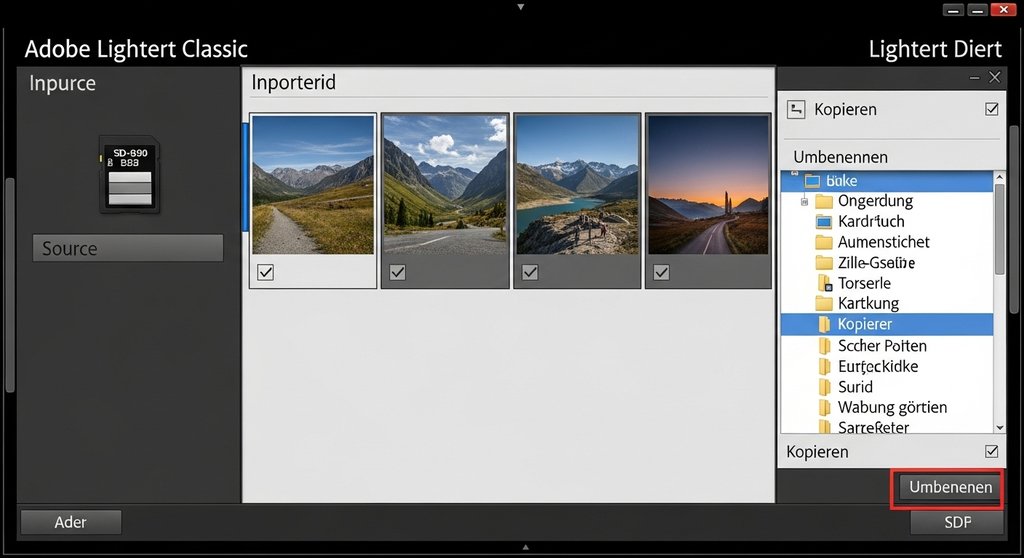
Im nächsten Schritt, auf der rechten Seite des Dialogs, legen Sie fest, was mit den Bildern passieren soll. Hier haben Sie die Kontrolle über Dateihandhabung, Umbenennung und das Anwenden von Voreinstellungen. Das ist der entscheidende Moment, um von Anfang an Ordnung zu schaffen.
Dateihandhabung und Voreinstellungen beim Import
Für Anfänger ist die Option „Als DNG kopieren“ oder „Kopieren“ die sicherste Wahl. Lightroom kopiert dabei die Bilddateien von Ihrer Speicherkarte an einen von Ihnen bestimmten Ort auf Ihrer Festplatte. Wählen Sie unter „Ziel“ einen Hauptordner (z.B. „Fotos“) und lassen Sie Lightroom die Bilder automatisch in datumsbasierten Unterordnern (z.B. „2023-10-26“) organisieren. Diese simple Struktur ist Gold wert, wenn Ihre Sammlung wächst.
Nutzen Sie auch die Dateiumbenennung. Statt kryptischer Namen wie „_DSC1234.NEF“ können Sie eine klare Struktur vorgeben. Eine bewährte Vorlage ist „Aufnahmedatum (JJJJ-MM-TT) – Dateiname“. So sehen Sie direkt im Dateinamen, wann das Bild entstanden ist. Unter dem Reiter „Während des Imports anwenden“ können Sie zudem direkt Stichwörter wie „Urlaub“, „Italien“ oder „Landschaft“ hinzufügen. Das macht das spätere Wiederfinden Ihrer Bilder zum Kinderspiel.
Die Benutzeroberfläche: Ihr Wegweiser durch die Bearbeitung
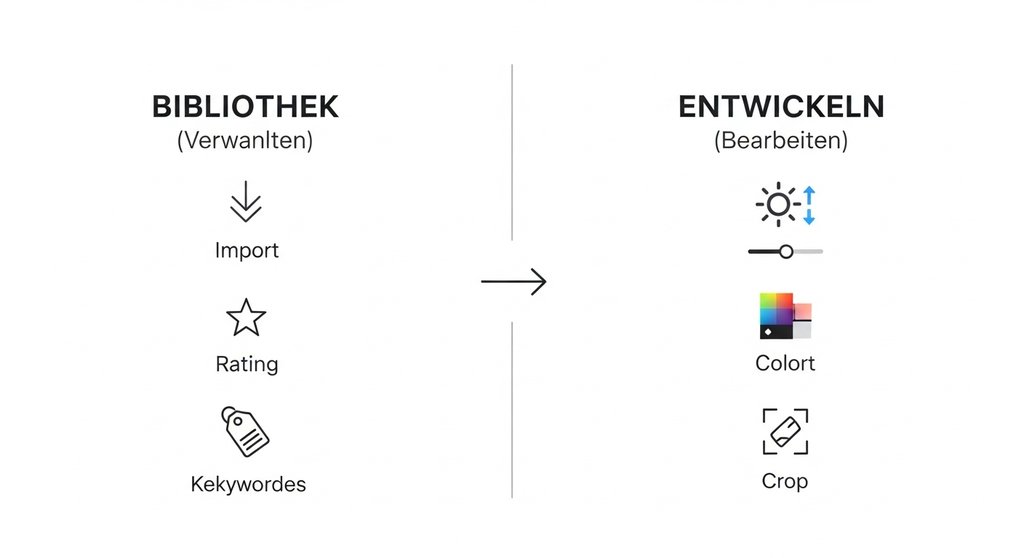
Nach dem erfolgreichen Import landen Sie im Bibliotheksmodul. Die Oberfläche von Lightroom Classic mag auf den ersten Blick komplex wirken, ist aber logisch in sogenannte Module unterteilt, die Sie am oberen rechten Rand finden: Bibliothek, Entwickeln, Karte, Buch, Diashow, Drucken und Web. Jedes Modul ist für eine spezifische Aufgabe zuständig.
Für Ihren Start sind nur zwei dieser Module wirklich wichtig: die Bibliothek zur Organisation und das Entwickeln-Modul für die eigentliche Bildbearbeitung. Zwischen diesen beiden wechseln Sie während Ihres Workflows ständig hin und her. Die Bibliothek ist Ihr Archiv, das Entwickeln-Modul Ihre kreative Werkstatt.
Das Entwickeln-Modul – Hier passiert die Magie
Klicken Sie auf „Entwickeln“, um in den Bearbeitungsmodus zu wechseln. Auf der rechten Seite sehen Sie nun eine Reihe von Bedienfeldern. Hier nehmen Sie alle globalen Anpassungen an Ihrem Bild vor. Lassen Sie sich nicht von der Vielzahl der Regler abschrecken. Für 80 % der Bildoptimierungen benötigen Sie als Anfänger fast ausschließlich das oberste Bedienfeld: die Grundeinstellungen.
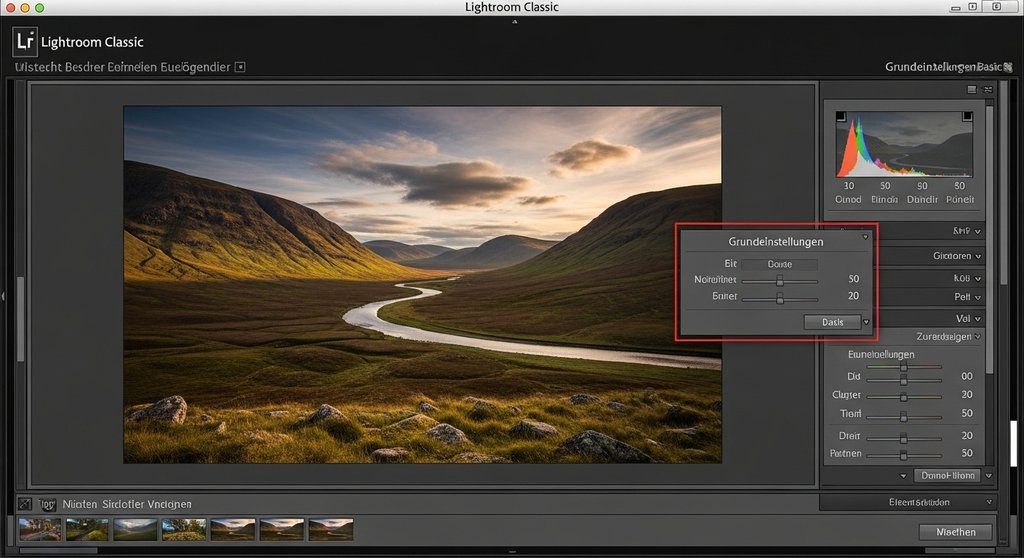
Dieses Panel ist das Herzstück Ihrer Bearbeitung. Hier korrigieren Sie die fundamentalen Bildeigenschaften. Arbeiten Sie sich am besten von oben nach unten durch die Regler. Beginnen Sie mit dem Weißabgleich, um die Farbtemperatur zu korrigieren, falls das Bild einen Farbstich hat. Danach folgen die Tonwert-Regler, mit denen Sie die Helligkeit und den Kontrast steuern.
Der Belichtungsregler steuert die Gesamthelligkeit des Bildes. Der Kontrast passt den Unterschied zwischen den hellsten und dunkelsten Bereichen an. Eine gute Belichtung beginnt schon beim Fotografieren lernen, doch Lightroom gibt Ihnen die Macht, kleine Fehler perfekt zu korrigieren. Mit den Reglern für Lichter und Tiefen retten Sie Details aus überbelichteten Himmeln oder zu dunklen Schattenbereichen. Die Regler für Weiß und Schwarz setzen den finalen hellsten und dunkelsten Punkt im Bild und geben ihm den letzten Schliff.
Farbe und Präsenz: Geben Sie Ihren Bildern Charakter
Nachdem die Helligkeitswerte stimmen, widmen wir uns der Farbe und dem „Pop“ des Bildes. Direkt unter den Grundeinstellungen finden Sie das Bedienfeld Präsenz. Hier geben Sie Ihrem Foto den finalen Charakter. Die Regler für *Klarheit* und *Struktur* verstärken Mikrokontraste und lassen Details schärfer erscheinen, während „Dunst entfernen“ matter Atmosphäre entgegenwirkt.
Besonders wichtig sind die Regler *Dynamik* und *Sättigung*. Beide intensivieren die Farben, aber auf unterschiedliche Weise. Sättigung erhöht alle Farben gleichmäßig, was schnell unnatürlich wirken kann. Dynamik ist intelligenter: Der Regler verstärkt vor allem die bereits schwächeren Farbtöne und schützt Hauttöne vor Übersättigung. Für Anfänger ist Dynamik fast immer die bessere und sicherere Wahl.
Ein einfacher Workflow für Ihr erstes Meisterwerk
Die vielen Regler können anfangs einschüchternd wirken. Doch mit einer klaren Reihenfolge entwickeln Sie schnell eine Routine. Halten Sie sich zu Beginn an diesen einfachen 5-Schritte-Workflow, um jedes Bild gezielt zu verbessern.
- 1. Zuschneiden und Ausrichten: Wählen Sie das Freistellungswerkzeug (Taste `R`). Begradigen Sie den Horizont und verbessern Sie den Bildausschnitt, um den Fokus auf Ihr Hauptmotiv zu lenken. Eine gute Komposition, etwa nach dem Prinzip des Goldenen Schnitts, wirkt Wunder.
- 2. Weißabgleich korrigieren: Nutzen Sie die Pipette im Weißabgleich-Feld und klicken Sie auf eine neutrale graue oder weiße Stelle im Bild. Alternativ passen Sie Temperatur (gelb/blau) und Tönung (grün/magenta) manuell an, bis die Farben natürlich wirken.
- 3. Tonwerte anpassen: Arbeiten Sie sich von oben nach unten durch die Grundeinstellungen. Korrigieren Sie die Belichtung, retten Sie Details mit den Reglern für Lichter und Tiefen und setzen Sie mit Weiß und Schwarz die finalen Ankerpunkte für Helligkeit und Dunkelheit.
- 4. Farbe und Präsenz optimieren: Geben Sie dem Bild den letzten Schliff. Erhöhen Sie die Dynamik, um die Farben zu beleben, und fügen Sie etwas Klarheit hinzu, um die Details zu betonen. Dies ist besonders bei der Landschaftsfotografie ein entscheidender Schritt.
- 5. Schärfen und Rauschen reduzieren: Ganz unten im Bedienfeld finden Sie den Reiter „Details“. Ein leichter Schärfebetrag (z.B. 40-60) ist fast immer eine gute Idee. Halten Sie die `Alt`-Taste gedrückt, während Sie den „Maskieren“-Regler ziehen, um die Schärfung nur auf Kanten anzuwenden.
Das fertige Bild exportieren: So teilen Sie Ihre Arbeit
Ihre Bearbeitung ist abgeschlossen – herzlichen Glückwunsch! Doch das bearbeitete Bild existiert bisher nur als eine Reihe von Anweisungen im Lightroom-Katalog. Um es als Bilddatei zu speichern, die Sie versenden, drucken oder online teilen können, müssen Sie es exportieren. Klicken Sie dazu mit der rechten Maustaste auf das Bild und wählen Sie „Exportieren…“ oder drücken Sie `Strg + Shift + E` (Windows) bzw. `Cmd + Shift + E` (Mac).
Im Export-Dialog legen Sie die finalen Eigenschaften Ihrer Bilddatei fest. Für den Anfang sind nur wenige Einstellungen wirklich wichtig, um ein perfektes Ergebnis für das Web zu erhalten:
- Speicherort: Wählen Sie aus, in welchen Ordner die fertige Datei gespeichert werden soll.
- Dateieinstellungen: Stellen Sie das Bildformat auf JPEG und den Farbraum auf sRGB ein. Eine Qualität von 75-80 ist ein exzellenter Kompromiss zwischen Dateigröße und Sichtbarkeit.
- Bildgröße: Haken Sie „Größe anpassen“ an und wählen Sie „Lange Kante“. Ein Wert von 2048 Pixeln ist ein guter Standard für die meisten Online-Anwendungen wie soziale Medien oder Blogs.
- Ausgabeschärfe: Wählen Sie hier „Schärfen für: Bildschirm“ und die Stärke „Standard“, um die Schärfe für die verkleinerte Ausgabe zu optimieren.
Ein Klick auf „Exportieren“ erstellt eine neue JPEG-Datei mit all Ihren Anpassungen. Diese können Sie nun überall verwenden oder als Grundlage nutzen, wenn Sie beispielsweise planen, ein Fotobuch zu erstellen und Ihre Erinnerungen greifbar zu machen.
Fazit: Der Beginn Ihrer kreativen Reise
Lightroom zu lernen ist kein Sprint, sondern der Beginn einer spannenden Reise. Lassen Sie sich nicht von der Fülle an Möglichkeiten entmutigen. Die hier vorgestellten Grundlagen sind das Rüstzeug, um 90 % Ihrer Bilder sichtbar zu verbessern. Der Schlüssel zum Erfolg liegt im regelmäßigen Üben. Importieren Sie Ihre Fotos, experimentieren Sie mit den Reglern und entwickeln Sie Ihren ganz eigenen Stil. Sie halten das Werkzeug in der Hand, um das volle Potenzial Ihrer Fotografie zu entfesseln – nun liegt es an Ihnen, kreativ zu werden.
Häufig gestellte Fragen
Muss ich im RAW-Format fotografieren, um Lightroom zu nutzen?
Nein, Lightroom kann auch JPEG-Dateien bearbeiten. Für maximale Flexibilität und Bildqualität ist das Fotografieren im RAW-Format jedoch dringend zu empfehlen, da es viel mehr Bildinformationen für die Bearbeitung bereithält, besonders zur Rettung von Lichtern und Schatten.
Was ist der Unterschied zwischen Lightroom und Photoshop?
Stellen Sie sich Lightroom als Ihre digitale Dunkelkammer für den gesamten Foto-Workflow vor: Organisieren, Entwickeln und Exportieren von hunderten Bildern. Photoshop ist Ihr digitaler Operationstisch für tiefgreifende, pixelgenaue Retuschen, Montagen und grafische Arbeiten an einzelnen Bildern.
Verlangsamt Lightroom meinen Computer?
Lightroom Classic kann bei sehr großen Katalogen und auf älterer Hardware ressourcenintensiv sein. Für eine flüssige Bedienung sind ein moderner Prozessor, mindestens 16 GB RAM und eine schnelle SSD-Festplatte empfehlenswert. Regelmäßige Katalogoptimierungen helfen ebenfalls.
Kann ich mit Lightroom auch Fotobücher oder Diashows erstellen?
Ja, Lightroom Classic bietet dedizierte Module für „Buch“, „Diashow“, „Drucken“ und „Web“. Mit diesen können Sie direkt aus Ihrer organisierten Bibliothek heraus hochwertige Printprodukte oder digitale Präsentationen erstellen, ohne die Anwendung verlassen zu müssen.