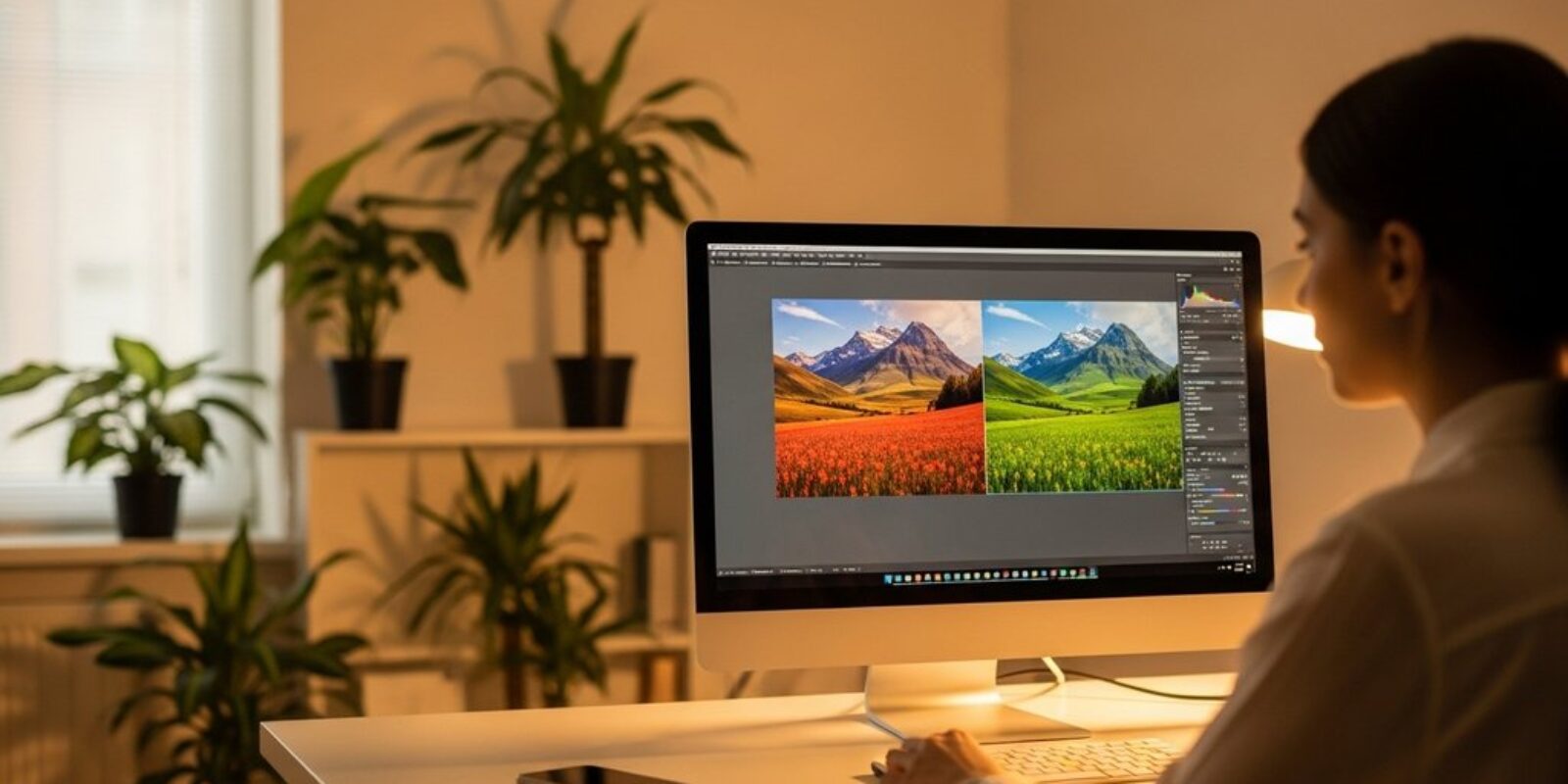
Ein perfektes Foto ist heute mehr als nur ein Schnappschuss. Es ist eine Visitenkarte, ein Verkaufsargument oder eine wertvolle Erinnerung. Doch professionelle Software wie Adobe Photoshop kostet viel Geld und überfordert Einsteiger oft mit unzähligen Funktionen. Die gute Nachricht: Sie müssen kein Vermögen ausgeben, um Ihre Bilder auf das nächste Level zu heben. Es gibt eine beeindruckende Auswahl an kostenlosen Bildbearbeitungsprogrammen, die erstaunlich leistungsstark sind.
Die Suche nach dem richtigen Tool kann jedoch schnell unübersichtlich werden. Welches Programm passt wirklich zu Ihren Anforderungen? Wo liegen die Stärken und Schwächen der einzelnen Anbieter? In diesem Ratgeber bringen wir Licht ins Dunkel. Wir haben die beliebtesten kostenlosen Programme für Sie getestet und zeigen Ihnen, welche Photoshop-Alternative für welchen Zweck die beste Wahl ist.
Auf einen Blick
- Leistungsstarke Alternativen: Es gibt zahlreiche kostenlose Bildbearbeitungsprogramme, die für viele Anwendungsfälle eine vollwertige Alternative zu teurer Software wie Photoshop darstellen.
- Unterschiedliche Schwerpunkte: Die besten Tools spezialisieren sich oft auf bestimmte Bereiche – von der schnellen Korrektur für Social Media bis hin zur anspruchsvollen RAW-Entwicklung für Fotografen.
- Online vs. Desktop: Sie haben die Wahl zwischen flexiblen Online-Tools, die ohne Installation im Browser laufen, und installierbaren Desktop-Programmen mit maximalem Funktionsumfang.
- Das richtige Tool finden: Entscheidend für die Auswahl sind Ihre persönlichen Anforderungen an Bedienbarkeit, Funktionsumfang und die unterstützten Dateiformate.
Was ist ein Bildbearbeitungsprogramm eigentlich?
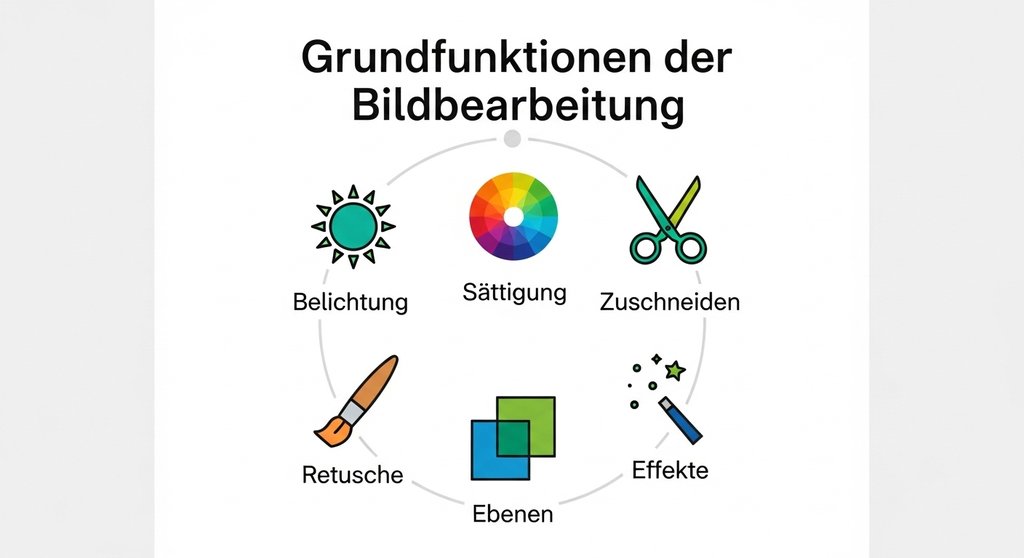
Ein Bildbearbeitungsprogramm ist eine Software, mit der Sie digitale Bilder und Fotos verändern, optimieren oder manipulieren können. Die Anwendungsbereiche reichen von einfachen Anpassungen wie dem Zuschneiden eines Bildes oder der Korrektur von Helligkeit und Kontrast bis hin zu komplexen Retuschen, bei denen störende Elemente entfernt oder mehrere Bilder zu einer Komposition zusammengefügt werden.
Moderne Programme bieten eine breite Palette an Werkzeugen. Dazu gehören grundlegende Farb- und Belichtungskorrekturen, Filter und Effekte zur kreativen Verfremdung sowie fortgeschrittene Techniken wie die Arbeit mit Ebenen und Masken. Ziel ist es immer, die Qualität und Aussagekraft eines Bildes zu verbessern oder es für einen bestimmten Zweck, zum Beispiel für den Druck oder die Veröffentlichung im Web, vorzubereiten.
Worauf Sie bei der Auswahl eines kostenlosen Programms achten sollten
Nicht jedes kostenlose Tool ist für jeden Nutzer geeignet. Bevor Sie sich für ein Programm entscheiden, sollten Sie Ihre eigenen Bedürfnisse genau analysieren. Die folgenden Kriterien helfen Ihnen dabei, die Spreu vom Weizen zu trennen und die Software zu finden, die perfekt zu Ihnen passt.
- Funktionsumfang: Brauchen Sie nur grundlegende Werkzeuge wie Zuschneiden und Farbkorrektur oder benötigen Sie fortgeschrittene Funktionen wie Ebenen, Masken und die Bearbeitung von RAW-Dateien? Erstellen Sie eine kurze Liste der für Sie unverzichtbaren Features.
- Benutzerfreundlichkeit: Wie schnell finden Sie sich im Programm zurecht? Eine intuitive und aufgeräumte Oberfläche ist gerade für Einsteiger wichtig, um Frustration zu vermeiden und schnell gute Ergebnisse zu erzielen. Viele Online-Tools sind hier besonders anfängerfreundlich.
- Plattform und Systemanforderungen: Möchten Sie eine Software fest auf Ihrem Windows-PC oder Mac installieren oder bevorzugen Sie ein flexibles Online-Tool, das Sie von jedem Gerät mit Internetzugang aus nutzen können? Bei Desktop-Programmen sollten Sie zudem die Anforderungen an Prozessor und Arbeitsspeicher prüfen.
- Werbung und Einschränkungen: „Kostenlos“ bedeutet nicht immer „frei von Kompromissen“. Achten Sie darauf, ob das Programm aufdringliche Werbung einblendet, Funktionen hinter einer Paywall versteckt oder die exportierten Bilder mit einem Wasserzeichen versieht.
Die besten kostenlosen Bildbearbeitungsprogramme im Detail
Jetzt geht es ans Eingemachte. Wir haben die populärsten kostenlosen Tools für Sie getestet. Um Ihnen den bestmöglichen Überblick zu geben, stellen wir jedes Programm mit seinen besonderen Stärken, Schwächen und dem idealen Einsatzgebiet vor. So finden Sie schnell die Software, die wirklich zu Ihren Projekten passt.
GIMP: Der mächtige Alleskönner für den Desktop
GIMP (GNU Image Manipulation Program) ist der Klassiker unter den kostenlosen Photoshop-Alternativen und existiert seit über zwei Jahrzehnten. Es ist eine extrem leistungsfähige Open-Source-Software, die Sie direkt auf Ihrem Windows-, Mac- oder Linux-Rechner installieren. Der Funktionsumfang ist riesig und kommt dem der bezahlten Konkurrenz sehr nahe. Von komplexen Retuschen mit Klon-Stempel und Reparatur-Pinsel über professionelle Farbkorrekturen bis hin zur Arbeit mit Ebenen und Masken – GIMP bietet alles, was das ambitionierte Fotografenherz begehrt.
Diese Mächtigkeit hat jedoch ihren Preis: Die Benutzeroberfläche wirkt stellenweise etwas angestaubt und erfordert gerade von Einsteigern eine gewisse Einarbeitung. Wer bereit ist, diese Zeit zu investieren, wird mit einem Werkzeug belohnt, das kaum Wünsche offenlässt. Es ist die perfekte Grundlage, wenn Sie Ihr Hobby ernst nehmen und auf hohem Niveau fotografieren lernen möchten.
- Vorteile: Riesiger Funktionsumfang auf Profi-Niveau, Unterstützung für RAW-Dateien (mit Plugin), durch Skripte und Plugins erweiterbar, für alle gängigen Betriebssysteme verfügbar.
- Nachteile: Benutzeroberfläche ist für Einsteiger gewöhnungsbedürftig, Einarbeitungszeit ist vergleichsweise hoch.
- Ideal für: Ambitionierte Hobby-Fotografen und Kreative, die eine kostenlose, aber kompromisslose Software für anspruchsvolle Bildbearbeitung suchen.
Photopea: Photoshop im Browser
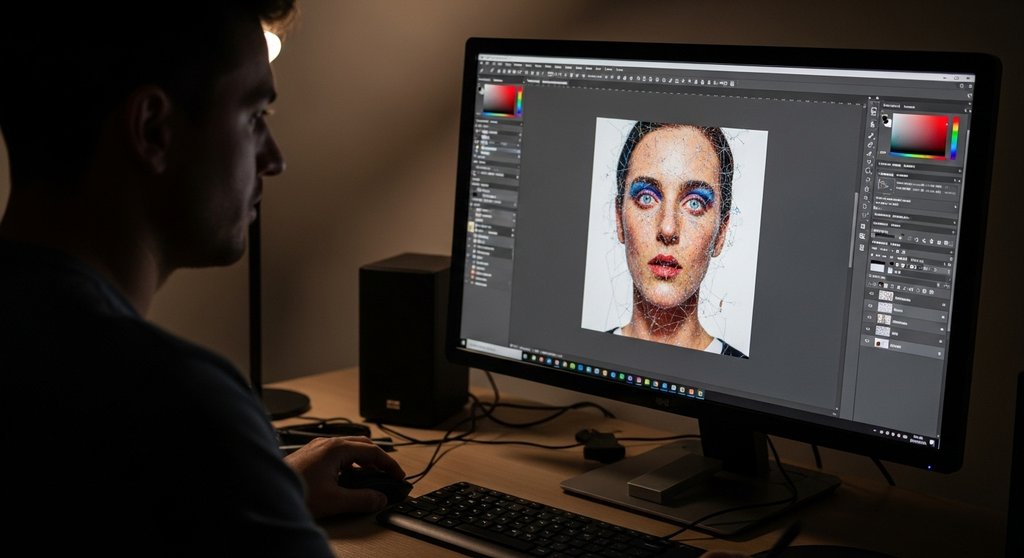
Stellen Sie sich vor, Sie könnten Photoshop direkt im Browser öffnen, ganz ohne Installation. Genau das ist das Prinzip von Photopea. Dieses Online-Tool ist ein echtes Überraschungspaket, denn sein Aufbau und seine Funktionsweise ähneln dem Adobe-Original verblüffend stark. Sie finden eine vertraute Werkzeugleiste, eine Ebenenverwaltung und sogar Unterstützung für fortgeschrittene Funktionen wie Smart Objects.
Ein riesiger Vorteil ist die Kompatibilität: Photopea kann nicht nur gängige Formate wie JPG und PNG öffnen und speichern, sondern auch PSD-Dateien aus Photoshop, XCF-Dateien aus GIMP und RAW-Formate. Das macht es zu einem unglaublich flexiblen Werkzeug für jeden, der an verschiedenen Rechnern arbeitet oder schnell eine Datei bearbeiten muss, ohne die passende Software installiert zu haben. Die Bedeutung hochwertiger Bilder ist dabei kaum zu überschätzen, denn Studien zeigen, dass Inhalte mit relevanten Bildern 94 % mehr Aufrufe erhalten als Inhalte ohne.
- Vorteile: Keine Installation erforderlich, hohe Kompatibilität mit vielen Dateiformaten (inkl. PSD), vertraute Oberfläche für Photoshop-Nutzer, grundlegende Funktionen sind komplett kostenlos (finanziert durch unaufdringliche Werbung).
- Nachteile: Benötigt eine stabile und schnelle Internetverbindung, kann bei sehr großen Dateien und vielen Ebenen an seine Leistungsgrenzen stoßen.
- Ideal für: Anwender, die eine schnelle und flexible Lösung für unterwegs suchen, Photoshop-Nutzer, die eine kostenlose Alternative für gelegentliche Aufgaben benötigen, und für die Zusammenarbeit in Teams.
Canva: Der Champion für Social Media und Design
Canva ist in dieser Auflistung ein kleiner Exot, denn es ist weniger ein klassisches Bildbearbeitungsprogramm als vielmehr eine umfassende Design-Plattform. Seine große Stärke liegt nicht in der pixelgenauen Retusche, sondern in der schnellen und einfachen Erstellung von visuell ansprechenden Grafiken. Ob Instagram-Post, YouTube-Thumbnail, Präsentation oder Flyer – Canva bietet tausende professionelle Vorlagen, die Sie mit wenigen Klicks anpassen können.
Sie können eigene Fotos hochladen, diese mit einfachen Filtern und Reglern für Helligkeit oder Kontrast korrigieren und anschließend perfekt in ein Design integrieren. Der Fokus liegt klar auf der Nutzerfreundlichkeit und der Geschwindigkeit. Das macht Canva zum idealen Werkzeug für alle, die für Marketing oder Social Media schnell ansehnliche Ergebnisse benötigen, ohne sich tief in die Materie des Grafikdesigns einarbeiten zu müssen. Es ist auch ein super Einstieg, um ansprechende Visuals für erste Versuche bei der Produktfotografie für Anfänger zu gestalten.
- Vorteile: Extrem einsteigerfreundlich, riesige Auswahl an professionellen Vorlagen, perfekt für Social-Media-Formate und Web-Grafiken, Basisfunktionen sind sehr großzügig.
- Nachteile: Kein Werkzeug für detaillierte Fotoretusche, viele der besten Vorlagen und Stockfotos sind nur im Bezahl-Abo verfügbar, Fokus liegt auf Design, nicht auf reiner Bildbearbeitung.
- Ideal für: Social-Media-Manager, Blogger, Kleinunternehmer und alle, die schnell und ohne Vorkenntnisse ansprechende Grafiken für das Web erstellen müssen.
Krita: Der Spezialist für digitales Malen
Krita ist in dieser Liste ein weiterer Spezialist. Die Open-Source-Software wurde primär für digitale Künstler, Illustratoren und Concept Artists entwickelt. Während GIMP der Allrounder für Fotomanipulation ist, liegt Kritas Stärke eindeutig bei den kreativen Mal- und Zeichenwerkzeugen. Es bietet eine überwältigende Auswahl an anpassbaren Pinseln, eine Stabilisierungsfunktion für saubere Linienführung und sogar Werkzeuge zur Erstellung von Animationen.
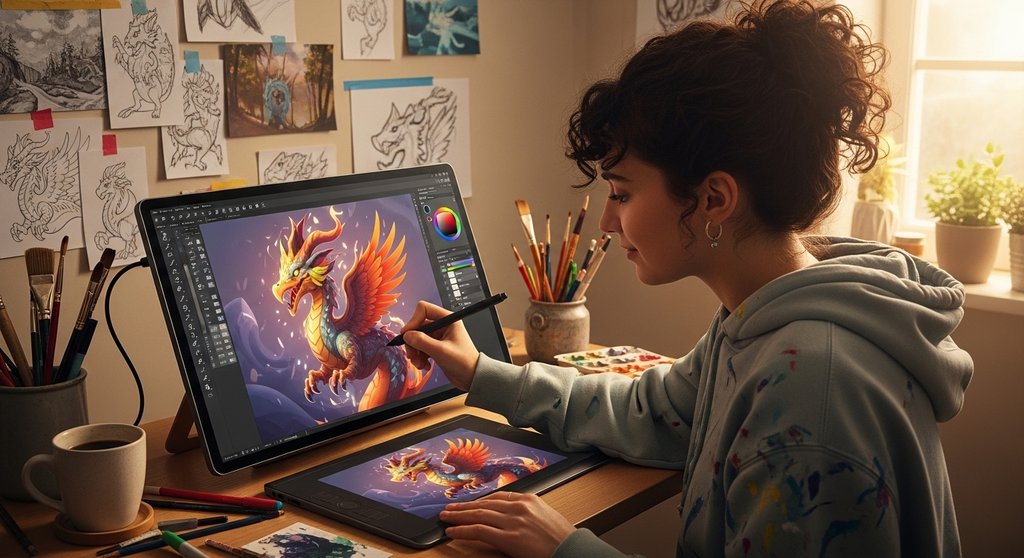
- Vorteile: Überragende Pinsel-Engine und Malwerkzeuge, intuitive Oberfläche für Künstler, exzellente Unterstützung für Grafiktabletts, komplett kostenlos ohne Werbung und Einschränkungen.
- Nachteile: Auf Fotobearbeitung weniger spezialisiert als GIMP, klassische Foto-Workflows können umständlicher sein.
- Ideal für: Digitale Maler, Illustratoren und Kreative, die Fotos als Basis für digitale Kunstwerke nutzen oder einen starken Fokus auf das Zeichnen legen.
Welches Programm passt zu Ihnen? Eine Entscheidungshilfe
Die Auswahl ist groß. Um Ihnen die Wahl zu erleichtern, fassen wir die wichtigsten Anwendungsfälle und unsere Top-Empfehlung dafür noch einmal zusammen.
- Für anspruchsvolle Fotobearbeitung: Greifen Sie zu GIMP. Es ist die ungeschlagene Nummer eins in Sachen Funktionsumfang und die beste Wahl für ambitionierte Fotografen, die keine Kompromisse eingehen wollen.
- Für schnelle Online-Bearbeitung: Photopea ist hier unschlagbar. Sie arbeiten flexibel im Browser ohne Installation und profitieren von der Photoshop-ähnlichen Oberfläche – ideal für schnelle Korrekturen oder die Arbeit an fremden Rechnern.
- Für Social Media & schnelles Design: Ihre Wahl sollte auf Canva fallen. Kein anderes Programm macht es so einfach, in wenigen Minuten professionell aussehende Grafiken für Instagram, Facebook und Co. zu erstellen.
Fazit: Der Griff zu teurer Software ist oft nicht nötig
Unser Test zeigt eindrucksvoll: Kostenlose Bildbearbeitungsprogramme sind längst keine Notlösung mehr. Werkzeuge wie GIMP und Photopea bieten einen Funktionsumfang, der für die allermeisten privaten und sogar viele professionelle Anwender vollkommen ausreicht. Sie müssen kein teures Software-Abo abschließen, um aus Ihren Fotos das Beste herauszuholen.
Der Schlüssel zum Erfolg liegt darin, das richtige Werkzeug für die jeweilige Aufgabe zu finden. Analysieren Sie Ihre Bedürfnisse, probieren Sie unsere Empfehlungen aus und Sie werden überrascht sein, welche kreativen Möglichkeiten Ihnen kostenlos zur Verfügung stehen. Wenn Sie Ihre fertigen Bilder in einem hochwertigen Format präsentieren wollen, finden Sie hier wertvolle Tipps zum Erstellen eines Fotobuchs.
Häufig gestellte Fragen
Ist kostenlose Bildbearbeitungssoftware wirklich gut?
Ja, absolut. Programme wie GIMP stehen kommerzieller Software in vielen Bereichen kaum nach und bieten professionelle Werkzeuge für Retusche, Farbkorrektur und Komposition. Für die meisten Anwendungsfälle sind sie mehr als ausreichend.
Welche kostenlose Photoshop-Alternative ist die beste für Anfänger?
Für den Einstieg sind Online-Tools wie Photopea oder die Design-Plattform Canva ideal. Photopea erleichtert durch seine Ähnlichkeit zu Photoshop einen späteren Umstieg, während Canva mit Vorlagen und simpler Bedienung punktet.
Kann ich mit kostenlosen Programmen auch RAW-Dateien bearbeiten?
Ja, das ist möglich. GIMP kann mithilfe eines kostenlosen Plugins wie RawTherapee Rohdaten von Kameras entwickeln. Photopea unterstützt gängige RAW-Formate sogar direkt im Browser ohne zusätzliche Installation.
Muss ich für Online-Tools immer mit dem Internet verbunden sein?
Ja, für die Nutzung von Online-Bildbearbeitungsprogrammen wie Photopea oder Canva ist eine aktive und stabile Internetverbindung zwingend erforderlich. Die gesamte Verarbeitung der Daten findet auf den Servern des Anbieters statt.